
Antes de começar
- Tenha uma conexão de WhatsApp ativa, um segundo número para testar e os atendentes já cadastrados em Usuários.
- Use um cargo que possa listar, criar e editar departamentos. Para vincular a conexão, também precisa poder listar e editar conexões. Veja as permissões por tarefa.
- Para reproduzir o menu do exemplo, comece com Vendas já ligado à conexão Doce Pote. Em uma conexão com um Flow ativo, confira o fluxo antes de testar, pois ele pode conduzir a conversa no lugar do menu padrão.
Abra a lista de departamentos
No menu Automação e IA, abra Departamentos. Use Buscar departamento para localizar um cadastro. Cada linha mostra o nome, a cor, a saudação, a equipe e as conexões que oferecem aquele departamento. No topo, veja o modo de expediente e, quando o plano tem limite, quantos departamentos já foram usados. Ao atingir o limite, Novo departamento fica desativado. O ícone de ajuda explica como as filas aparecem no chatbot.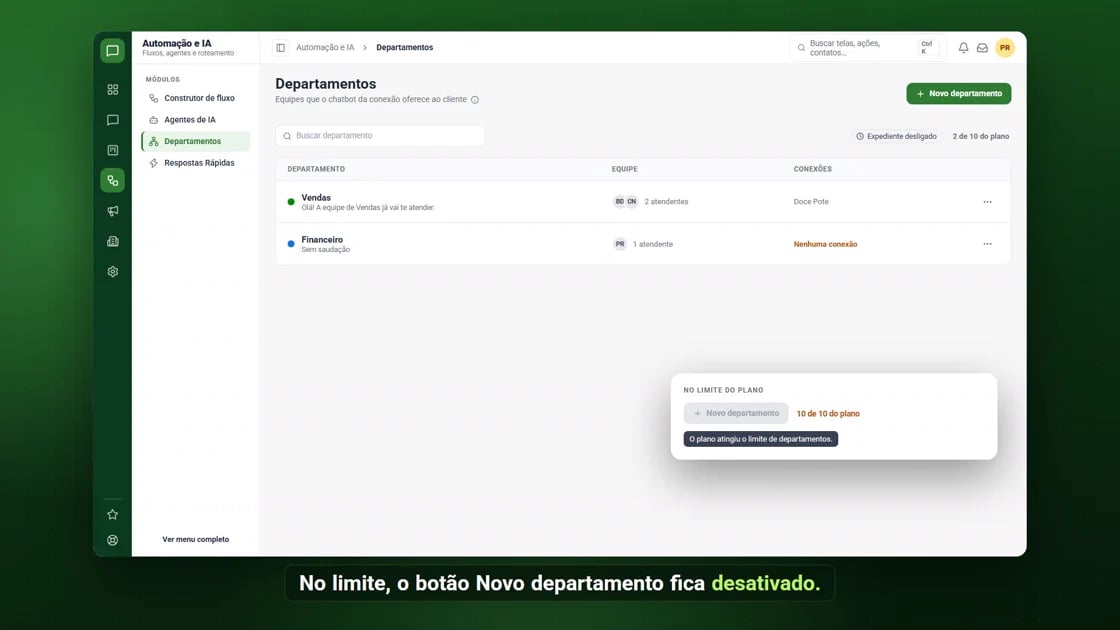
Lista de departamentos, vínculos e exemplo de limite do plano.
Crie o departamento Encomendas
- Selecione Novo departamento. Na seção Geral, abra Identidade.
- Em Nome, digite Encomendas. Escolha uma Cor disponível ou use Personalizar. O cadeado identifica uma cor já usada por outro departamento.
- Confira Onde aparece para ver como o nome e a cor serão identificados na lista de atendimentos, no Kanban e no menu do chatbot.
- Em Mensagens ao cliente, preencha Saudação do departamento. Para citar o contato pelo primeiro nome, selecione Inserir variável → Primeiro nome.
- Confira o resultado na Prévia para o cliente, que usa dados de exemplo. Selecione Criar departamento.
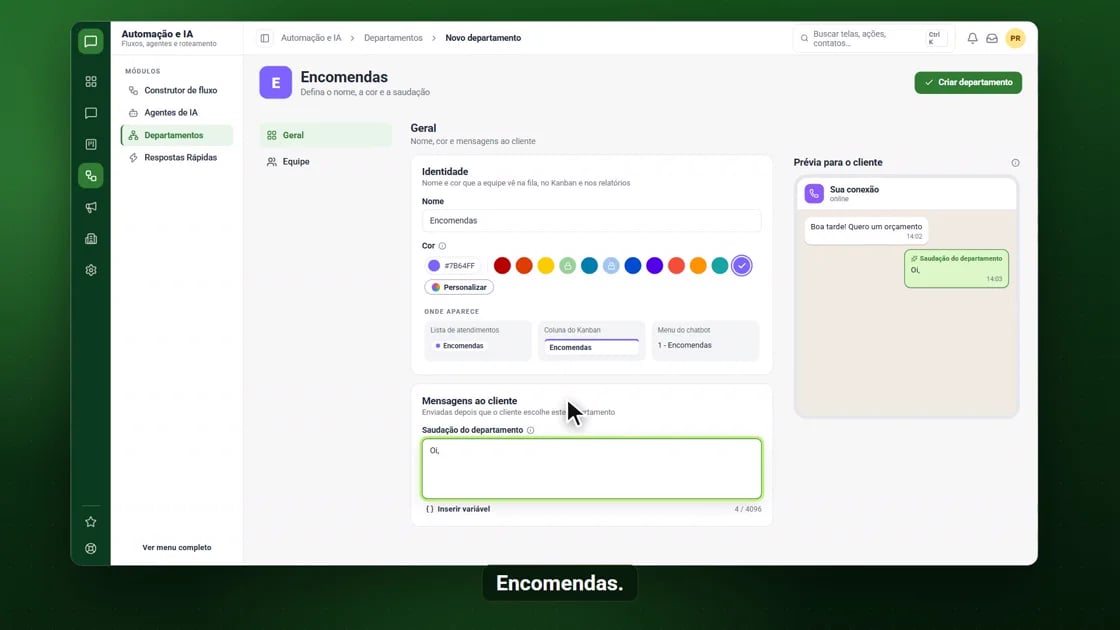
Seção Geral com nome, cor, saudação e prévia para o cliente.
Adicione os atendentes
- Abra Encomendas → Equipe e selecione Adicionar atendentes.
- Busque e marque as pessoas que vão cuidar da fila. No exemplo, são Ana Costa e Bruno Dias.
- Selecione Confirmar e depois Salvar alterações.
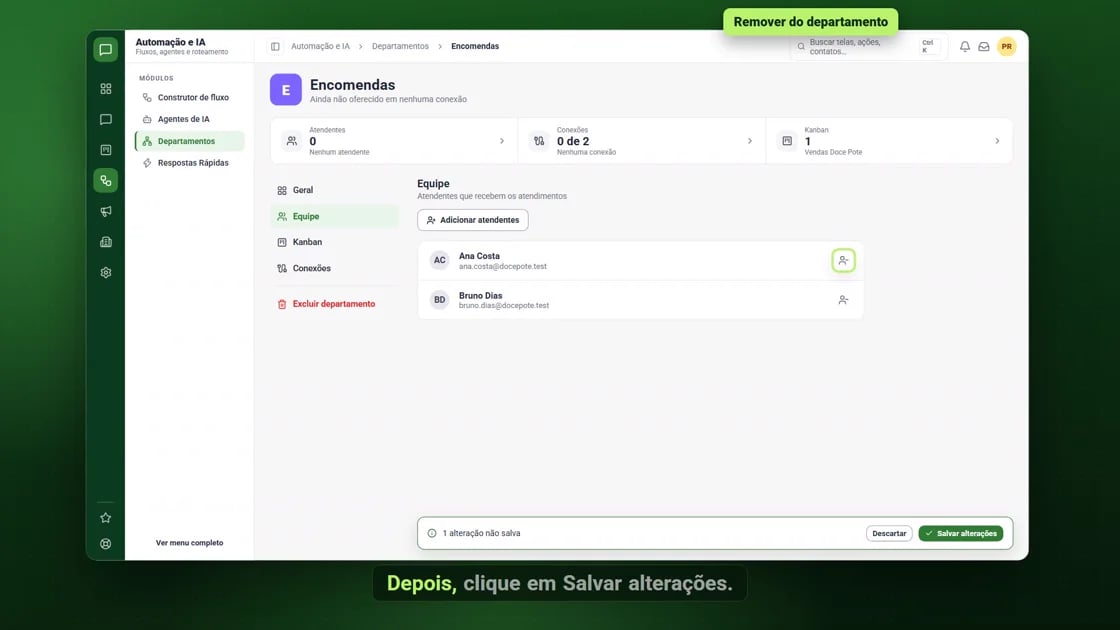
Equipe de Encomendas com os dois atendentes do exemplo.
Ligue Encomendas à conexão
Quem apresenta as opções ao cliente é o chatbot da conexão. A saudação da conexão abre o menu. A saudação do departamento é enviada quando o cliente escolhe a fila ou é encaminhado direto para o único departamento vinculado.- Em Encomendas, abra Conexões.
- Encontre Doce Pote e ative a chave para oferecer Encomendas nessa conexão.
- Se abrir Saudação da conexão, preencha a mensagem, revise O cliente vai ver e selecione Ligar conexão. O diálogo aparece quando a conexão passa a ter dois ou mais departamentos e ainda está sem saudação.
- Confira a confirmação e a posição de Encomendas na prévia do menu. Se a conexão já tiver uma saudação, a chave salva o vínculo diretamente.
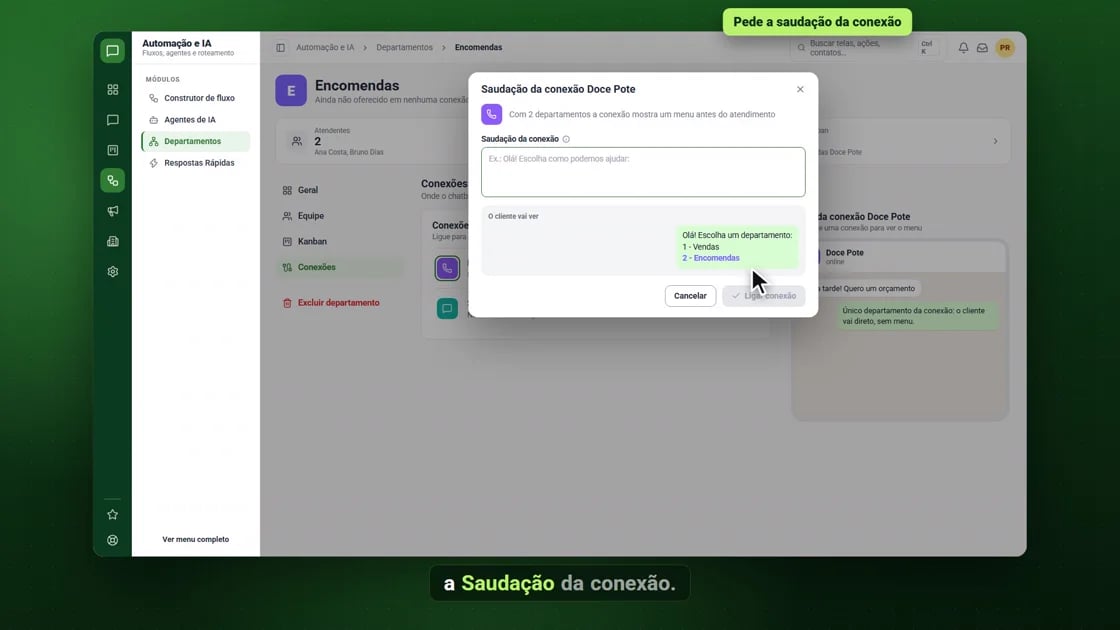
Diálogo para cadastrar a saudação que abre o menu da conexão.
Teste o caminho do cliente
- Em uma conversa de teste nova, envie “Boa tarde, quero encomendar um bolo” do segundo número para a conexão Doce Pote.
- Confira se a resposta traz a saudação da conexão e as duas opções. Escolha Encomendas usando o número indicado ou a opção interativa. No vídeo, é a opção 2.
- Confira se o WhatsApp recebe a saudação de Encomendas. Se usou a variável de primeiro nome e o contato se chama Marina Lopes, a mensagem começa com “Olá, Marina!”.
- Entre com um atendente da equipe e abra Atendimentos → Aguardando. Localize a conversa e confira a etiqueta Encomendas antes de aceitar.
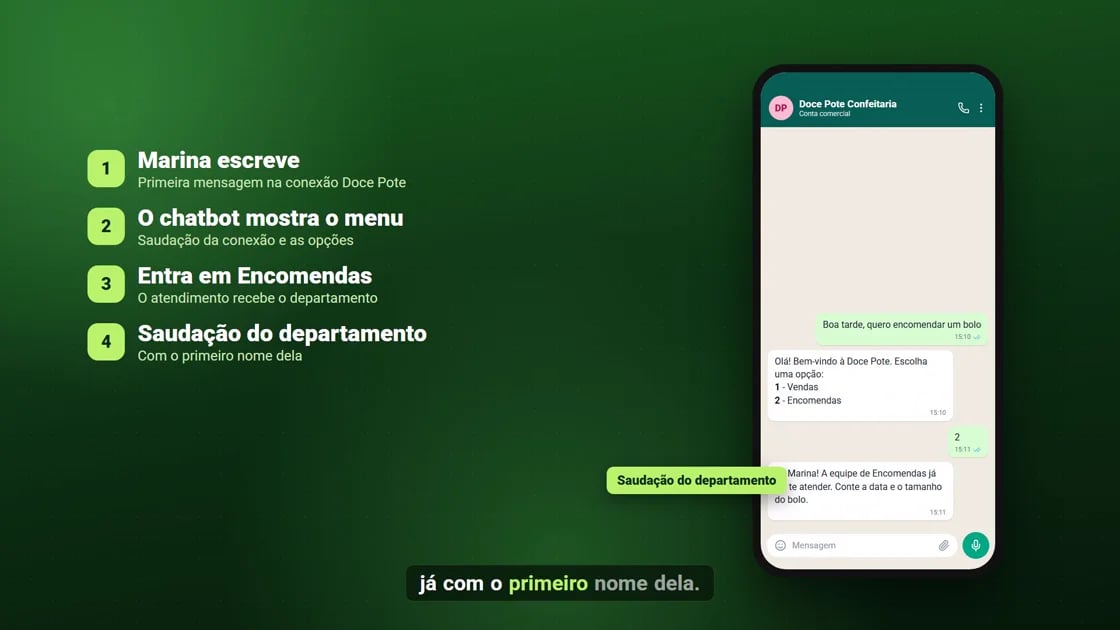
Conversa de teste após a escolha de Encomendas.
Ajuste o chatbot da conexão
No menu principal, abra Conexões → Doce Pote → Chatbot e filas.- Em Filas, confira se Vendas e Encomendas estão selecionadas.
- Em Quantidade máxima de envios, ajuste quantas vezes o menu pode ser enviado. Uma resposta fora das opções pode fazer o menu ser reenviado. Para testar o limite, use um valor positivo e mande respostas inválidas até o limite ser atingido.
- Em Fila após atingir o limite, escolha para onde mandar a conversa quando o cliente não selecionar uma opção válida. Com Nenhuma, o menu deixa de responder ao atingir o limite.
- Em Tipo de Chatbot, use Texto para o menu numerado ou Interativo para botões ou lista, conforme o canal e a quantidade de opções.
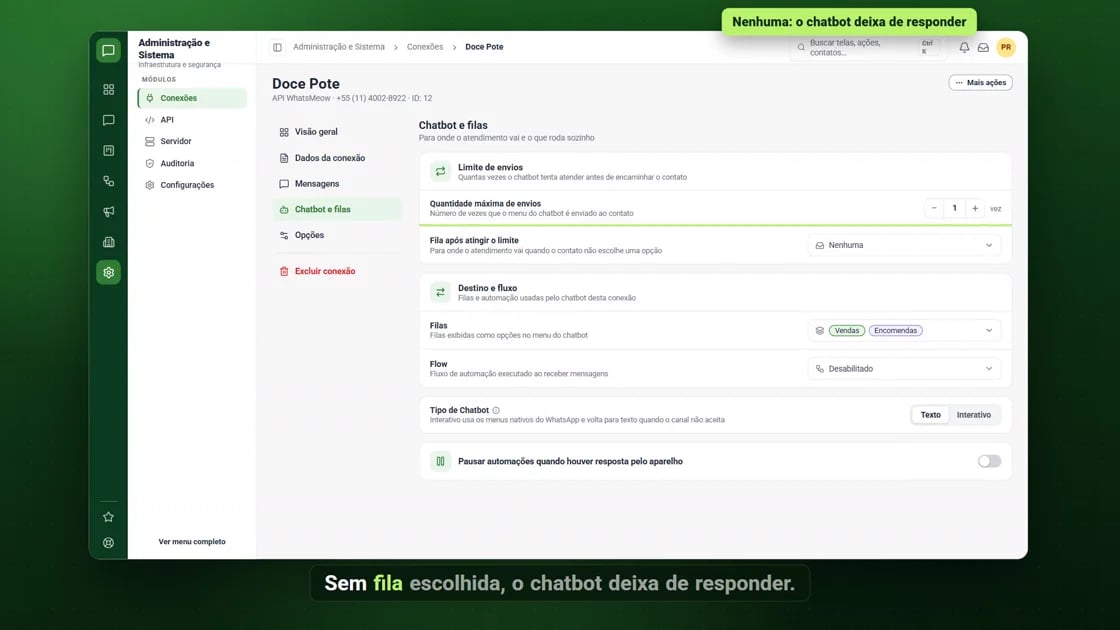
Ajustes de reenvio, destino após o limite e filas na conexão.
Defina o expediente de Encomendas
- Abra Configurações → Expediente → Horário de expediente e selecione Por Fila/Setor. Confira também o fuso horário da empresa.
- Volte a Departamentos → Encomendas → Expediente e selecione Definir horários. O painel começa com segunda a sexta, das 08:00 às 18:00.
- Ajuste os dias, o início e o fim do expediente. Para incluir almoço, preencha os dois horários do intervalo, ambos dentro do expediente. Use Copiar para os dias úteis para repetir o horário de um dia nos outros.
- Em Geral, preencha Mensagem fora do expediente. Volte a Expediente para revisar os horários e selecione Salvar alterações.
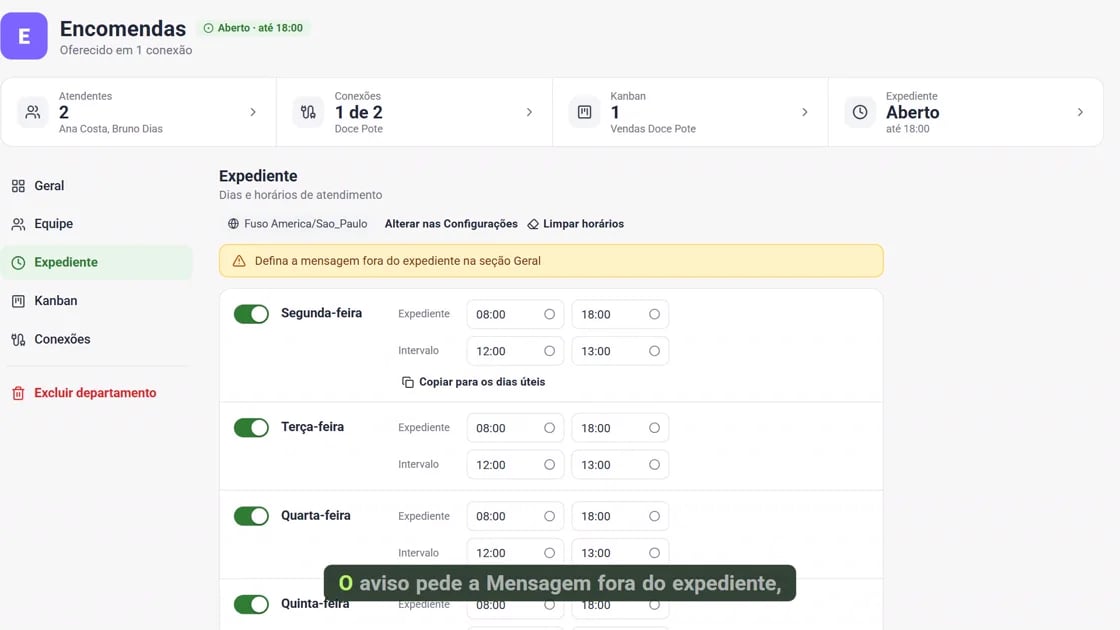
Expediente por departamento com fuso, horários e intervalos.
Controle quem vê os quadros do Kanban
Se o módulo Kanban estiver ativo e seu cargo tiver acesso, abra Encomendas → Kanban. A lista mostra Quadros que a equipe vê e identifica as conexões que criam cartões automaticamente em cada quadro. Para criar ou editar um quadro, use um cargo com permissão para gerenciá-lo.- Para criar um quadro que comece visível para Encomendas, selecione Novo quadro.
- Para mudar um quadro existente, use o lápis Editar quem vê.
- Em Quem vê este quadro, mantenha Todos os departamentos ou selecione Departamentos escolhidos e marque quem deve ver o quadro. Salve.
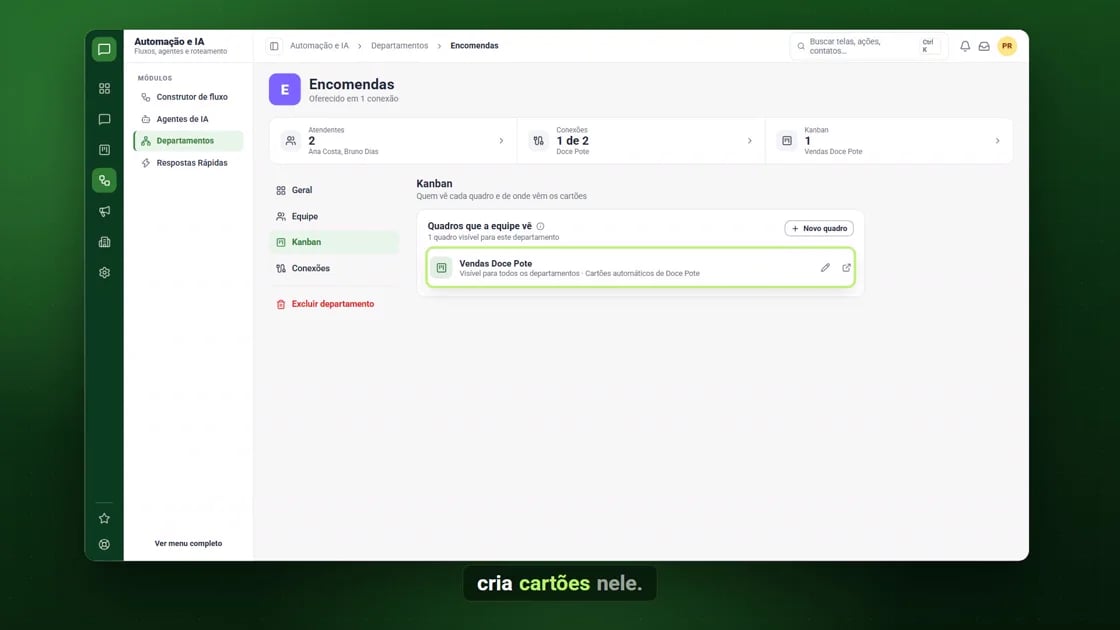
Quadros do Kanban visíveis para Encomendas.
Defina as permissões dos cargos
Abra Usuários → Cargos, edite o cargo desejado e salve após conferir as permissões.
Nos cargos padrão, Gerente pode criar e editar departamentos e Supervisor pode listá-los. Confira sempre as permissões atuais do cargo que a pessoa usa.
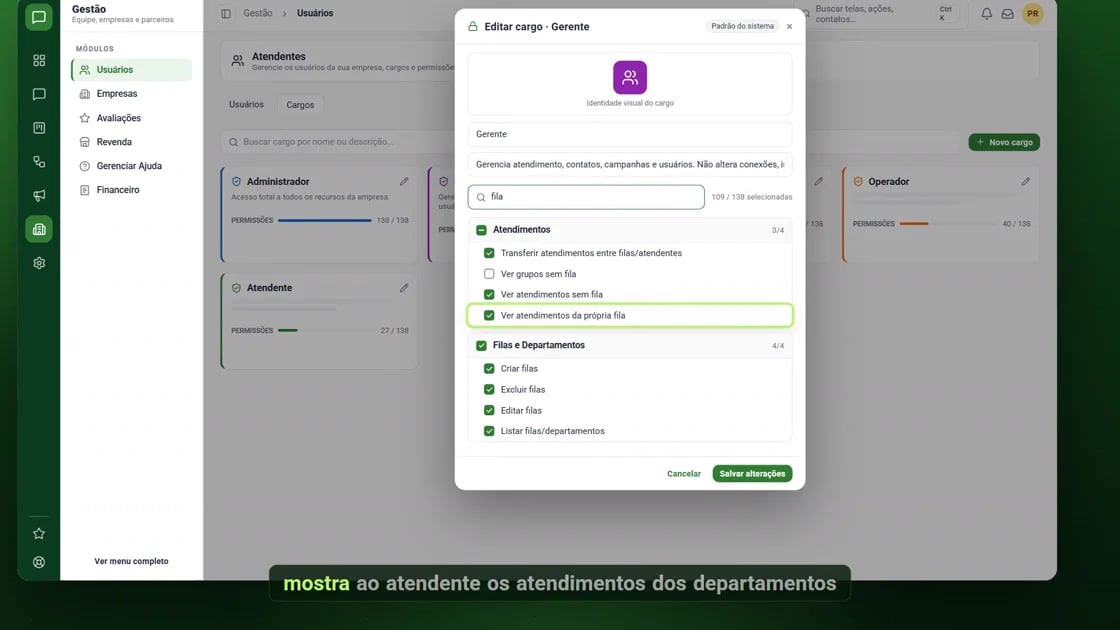
Permissões de fila e atendimento no cadastro de um cargo.
Resolva problemas comuns
O botão Novo departamento não está disponível
O botão Novo departamento não está disponível
Confira se o cargo permite Criar filas e se a contagem exibida na lista atingiu o limite do plano.
O atendente não encontra a conversa
O atendente não encontra a conversa
Confira a etiqueta da fila, o vínculo do atendente em Equipe, a permissão Ver atendimentos da própria fila e os filtros em Aguardando.
Expediente não aparece na página do departamento
Expediente não aparece na página do departamento
Em Configurações, confira se Horário de expediente está em Por Fila/Setor. Se o horário estiver configurado, revise o fuso e a mensagem fora do expediente.
Quero excluir um departamento ou reutilizar sua cor
Quero excluir um departamento ou reutilizar sua cor
Cada departamento deve ter uma cor diferente. Se decidir excluir um departamento, use Excluir departamento e revise a confirmação. Os atendimentos são preservados sem o departamento, e a equipe, as conexões e os quadros perdem o vínculo.